自分がPCを触るようになったのは、2011、2012年くらいからかなぁ?その当時はPCのことなんかホントなんにもわかんなくて、あらゆる人達が自分の師匠(PCの)になってました。その頃を思い出しビギナー目線で買ったばかりのPCの設定の仕方を説明していきます。
もくじ
初期設定
この初期設定というのは、中古を購入した場合、ほとんどやらなくいいものだと思います。ただ新品で購入した場合は、買ったところによりけりですが、設定しなくてはいけません。そこで簡単な設定方法を説明していきます。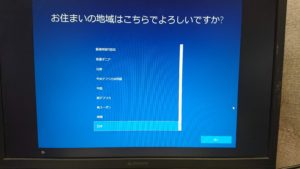
こんなんは日本を選択しますよね!
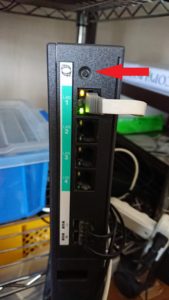
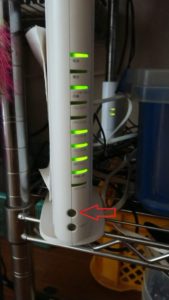
次にWi-Fiの設定画面になりますが、画像はないんでごめんなさい。Wi-Fiの設定は表示されたSSID(Wi-Fiの電波の名前)のなかで接続させたいSSIDをクリックして、そこでパスワードの入力を求められますが、ここはWi-Fiの親機にWi-Fi接続を自動で行ってくれるボタンがありますのでそのボタンを押しましょう。左がフレッツ光のルーターで右がsoftbank光のルーターです。
で、うまくつながったところで
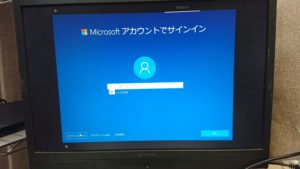
次にこのようにMicrosoftアカウントでサインインって求められてもなんのこっちゃです。ここでMicrosoftアカウントを持ってらっしゃる方はそのアカウントでサインインすればいいですし、もってなくても左下の「オフラインアカウント」をクリック!
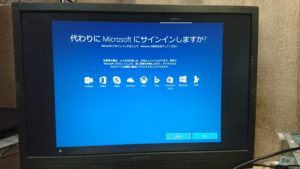
このように、「代わりにMicrosoftにサインインしますか?」 ここでは「いいえ」をクリック
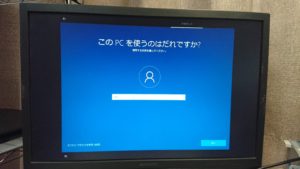
ここでは適当(それなりのってことです)な名前を入力してください。そして「次へ」をクリックでパスワードの設定になります。
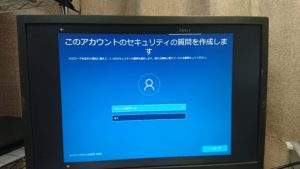
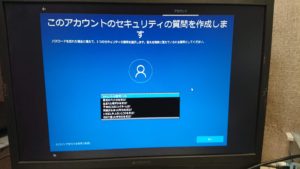
パスワードの設定が終われば、このような「このアカウントのセキュリティの質問を作成します」になります。パスワードを忘れた場合に備えるということで、設定するのですがなんていってもこの設定が一番大事で、忘れてはいけないことです。ですから、この画面をカメラに収めておくか紙に書いて大切にしまっておきましょう。
おわりに
以上で初期設定は簡単にできたと思いますが、この初期設定は一気にやってください。途中で電源を落としたりして強制終了させても問題ありませんが、また一からですので凄く面倒くさいです。
最後になっちゃいましたが、実はこの画像デスクトップなんですね。「ノートパソコン買ったはいいけど設定わからんし!」ってタイトルやのにすみません!Wi-Fi接続の画像がないので、文章だけの説明です。ごめんなさい!!
次回はGooglechrome(ぐーぐるくろーむ)のインストールから設定の説明です。





コメントを残す