
おはようございます!
今回は今更なんですが、HDDからSSDに換装する為の手順を説明したいと思います。
物理的なことはHDDとSSDは形が同じ様な物なので、入れ替えればいいだけですが、OSの入っているドライブ、大抵がCドライブという風になってます。そのCドライブをコピーするにはとうすればいいかと言うことを説明していきます。
もくじ
手順
コピー元(Cドライブの方)とコピー先の容量が、同じであるかもしくはコピー先の方が大きい場合は、物理的な機械で簡単にコピーできます。
自分が使っているのは、オウルテックのHDDクローンです。
このデバイスはボタン一つで簡単にコピーできますし、PCにつなげば外付けドライブにもなるので非常に重宝しております。
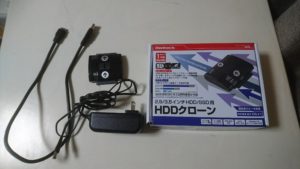

オウルテック 2.5/3.5インチHDD/SSD用 小型ドライブクローン機 そのままコピー可能 ブラック
このオウルテックのHDDクローン、操作は非常に簡単なんですが、コピー元よりコピー先の容量が大きい場合はコピーできないんですよ。
その場合は、市販されているソフトをつかいましょう。
自分が使っているのは、HD革命/CopyDrive Ver.7 通常版

これは、某パソコンショップで買いましたが、Amazonの方が安いかな?

ソフトの使い方
このソフトの使い方のイメージですが、ソフトは自分のマイマシンにインストールし、外付けドライブにコピー元のHDD、コピー先のSSDを繋げて使います。
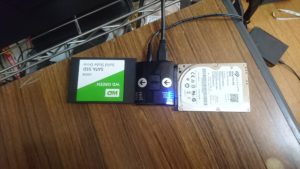
こんな感じに繋げます。↑
HD革命/CopyDrive Ver.7 通常版を起動させます。
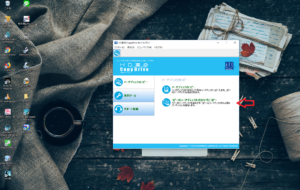
「コピー先ハードディスクを消去せずにコピー」を選択します。↑
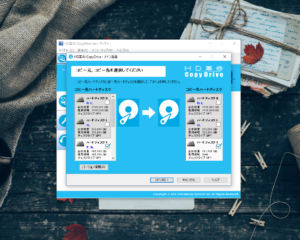
コピー元、コピー先を選択して(次へ)をクリック ↑
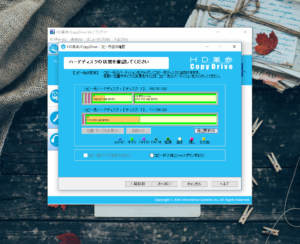
この画面でコピー先の変更ができます。↑ コピー元のFドライブのパーティションをコピー先へドラッグします。この他に削除、位置、サイズ変更ができます。
この場合、コピー元のFドライブは約148GBで、コピー先の容量が約111GBです。明らかにコピー先の方が容量が小さいですが、コピー元のデータ容量は実際60GB位なので、問題ありません。
(次へ)をクリックして

コピーがはじまります。↑ 約60GBのコピーで30分位で完了です。
コピーしたSSDをパソコンに組み込んで、見事に起動しました!!
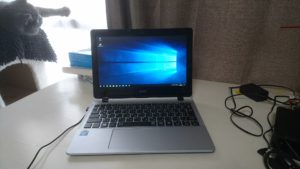
左上に見えますのがこてつ君です。www
ここんとこPCネタばかりなので、またこてつ君のお話をしたいと思います。





コメントを残す