
この講座もはや4回目となりました。アクセス数もあんまり伸びず自己満足的な感じになっちゃってる感は否めない気がします。(´;ω;`)
気を取り直して先に進みます。前回、Chromeをインストールしましたので、今回はGoogle アカウントでのログイン方法、Chromeを使いやすくする為の設定方法を、分かりやすく説明していきます。
もくじ
Google Chromeのログイン方法

Chromeを立ち上げて右上にある人の形のアイコンをクリックします。次に青い「Chromeにログイン」のボタンをクリックします。
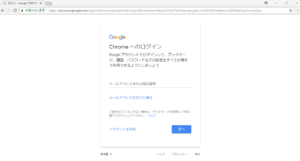
上の画面に変わりますので、メールアドレスを入力しましたら青いボタン「次へ」をクリック
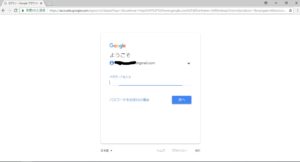
上の画面に変わりますので、パスワードを入力しましたら青いボタン「次へ」をクリック

この画面に変わりましたらログイン完了です。
Chromeの設定方法
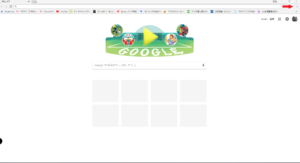
Chromeの右上にある縦に三つの点をクリックしてください。次に色々と項目が出てきますので「設定」をクリック
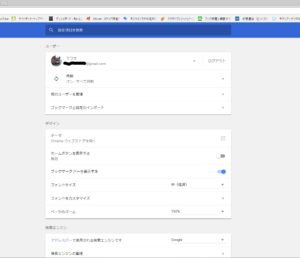
この画面でいろんな設定ができます。ビギナーさんは特にこの辺りは触らなくてもいいかと思いますが字が小さくて見にくい場合はフォントサイズやページのズームも変更できます。
まだ下の方にスクロールしますと「詳細設定」が出ますが、デフォルト(最初の設定)のままでいいと思います。
まとめ
ChromeをGoogleアカウントでログインして使っててたまにあっと思うことがあるんです。それはなにか言いますと、YouTubeの履歴とかも自分は、全部同期させてますので、嫁にどういうのを見てるかわかってしまいますね!別にYouTubeくらいやましいことはありませんが、恥ずかしく思うときがあったりします。(笑)
同期の設定も色々変えられるので、色々やってみてください。
次回は「Windowsの設定方法」です。









コメントを残す