
今や世界的にも、国内でもNo1のシェアを誇るGoogle Chromeです。自分もメインでChromeを使っててその他にもMicrosoft EdgeとFirefoxを使っています。
ということで、今回はGoogle Chromeのダウンロード、インストール方法を説明していきます。
もくじ
Google Chromeが選ばれる理由
- 動作が軽い
- 拡張機能が豊富である
- Googleアカウントでログインすることで、端末間でのファイルや設定の同期、共有ができる
といったことからChromeが選ばれています。
Chromeのダウンロード、インストール
Chromeをダウンロードクリックして頂いたらダウンロード先のページに移動します。

この画像はMicrosoft Edgeで検索、表示したもので「Chromeをダウンロード」をクリックします。
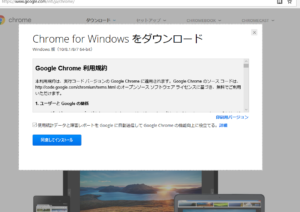
Google Chrome 利用規約が出てきますので、目を通しましたら、青いボタン「同意してインストール」をクリックします。

「Chromeをダウンロードしていただきありがとうございます」の画面に切り替わります。そして画面下の「保存」をクリック
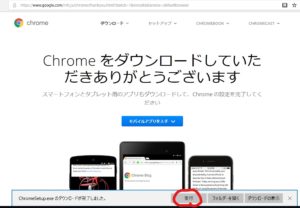
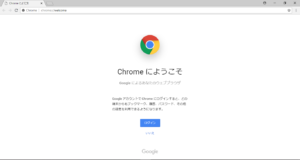
「実行」をクリックします。「Google Update Setup」のダイアログが出てきますので、「はい」をクリックしてダウンロード、インストール完了となりChromeのブラウザーが立ち上がります。
まとめ
Chromeのブラウザーが立ち上がってインストール完了となります。このままデフォルトで使うのもありですが、拡張機能が充実していますし、せっかくなのでGoogle アカウントでログインして使いましょう。
次回は「Google Chromeの設定」を説明していきます。











コメントを残す